



استفاده از DNS های اختصاصی در اندروید، میتواند سرعت اینترنت را افزایش دهد، امنیت مرورگر وب را بالا ببرد و دسترسی به برخی سرویسها را پایدارتر کند. خوشبختانه، با وجود انواع اپلیکیشنهای مدیریت DNS، این کار بسیار ساده شده است. در این مقاله، بهصورت قدمبهقدم ،تنظیم DNS در اندروید با استفاده از نرمافزار DNS Changer را آموزش میدهیم. 🚀🔧
⭐ DNS چیست و چرا باید تغییرش دهیم؟
این واژه سه حرفی مخفف عبارت Domain Name System می باشد. DNS در فارسی به سامانه نام دامنه معنی شده است.
DNS مثل یک دفترچه تلفن اینترنت است. هر بار که وارد سایتی میشوید، DNS ،آدرس آن را برای شما پیدا میکند.
مزایای تغییر DNS:
- ⚡ افزایش سرعت اتصال
- 🛡️ بهبود امنیت
- 🚫 کاهش فیلترینگ و محدودیتها
- 📶 پایداری بیشتر ارتباط اینترنت
📥 بخش اول: انتخاب نرمافزار مناسب
چند اپلیکیشن محبوب برای مدیریت DNS در اندروید:
🔹 1. DNS Changer – Net Optimizer
- ساده و سبک
- اتصال سریع
- پشتیبانی از DNSهای عمومی
🔹 2. 1.1.1.1 from Cloudflare
- امنیت بالا
- سرعت عالی
- گزینه WARP برای رمزگذاری ترافیک
🔹 3. Nebulo
- متنباز
- پشتیبانی از DoH و DoT
🛠️ بخش دوم: آموزش تنظیم DNS با اپلیکیشن DNS Changer
در این بخش، نحوه تنظیم DNS با یکی از سادهترین نرمافزارهای موجود یعنی DNS Changer را توضیح میدهیم.
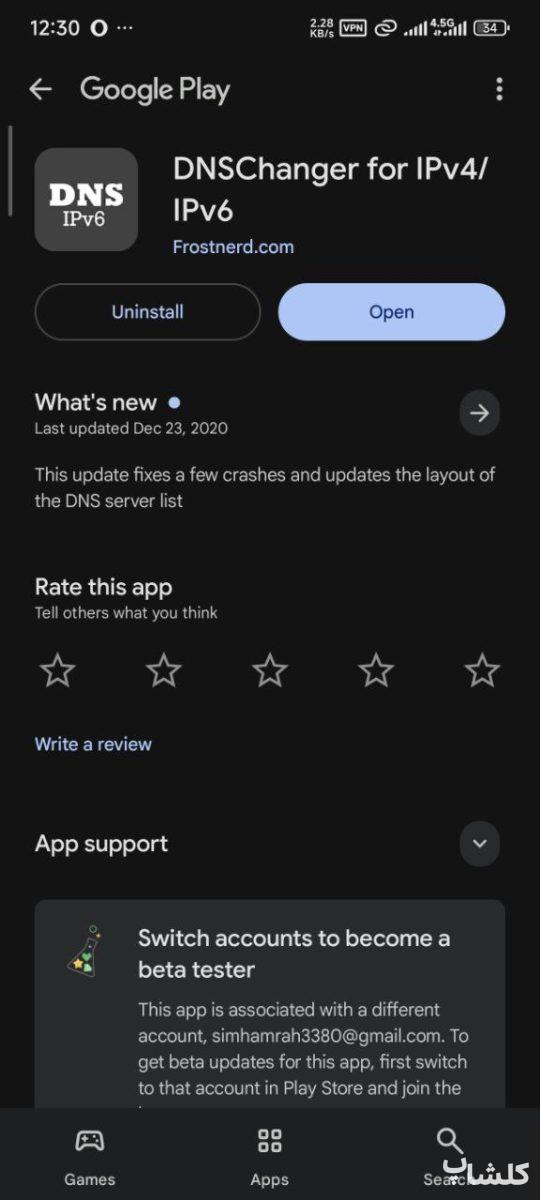
🔽 مرحله 1: نصب نرمافزار
- وارد Google Play شوید.
- عبارت DNS Changer را جستجو کنید.
- برنامه را نصب و اجرا کنید.
⚙️ مرحله 2: انتخاب DNS دلخواه
📱✨ آموزش وارد کردن DNS در نرمافزار DNS Changer (اندروید)
1️⃣ باز کردن برنامه
برنامه DNS Changer رو اجرا کن.
(معمولاً همون اول صفحه، جای نوشتن DNS دیده میشه.)
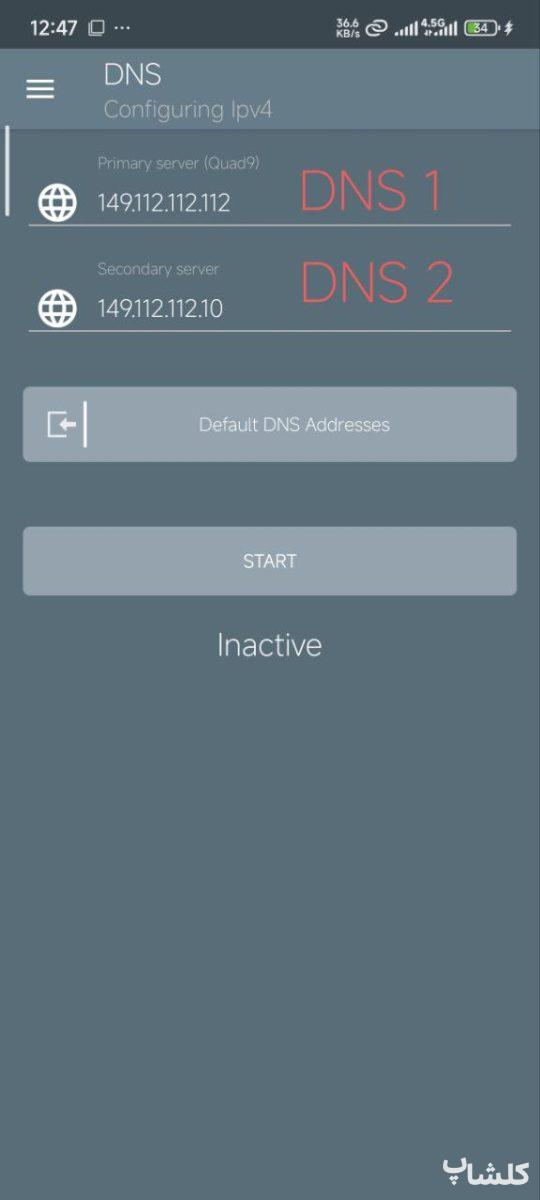
2️⃣ پیدا کردن بخش وارد کردن DNS
در صفحه اصلی یا داخل ⚙️ Settings / DNS Settings دو کادر میبینی:
🥇 DNS 1 (Primary DNS)
🥈 DNS 2 (Secondary DNS)
3️⃣ وارد کردن عددهای DNS
فقط عددها رو داخل همین دو کادر بنویس.
مثالها:
- 🔵 Google DNS
- Primary DNS 1: 8.8.8.8
- Secondary DNS 2: 8.8.4.4
- 🟣 Cloudflare DNS
- Primary DNS 1: 1.1.1.1
- Secondary DNS 2: 1.0.0.1
4️⃣ ذخیره و شروع
بعد از وارد کردن DNS:
✔️ روی Save / Apply بزن
✔️ روی Start / Connect کلیک کن
برنامه پیام ایجاد VPN میده → Allow بزن 👍
5️⃣ بررسی اتصال
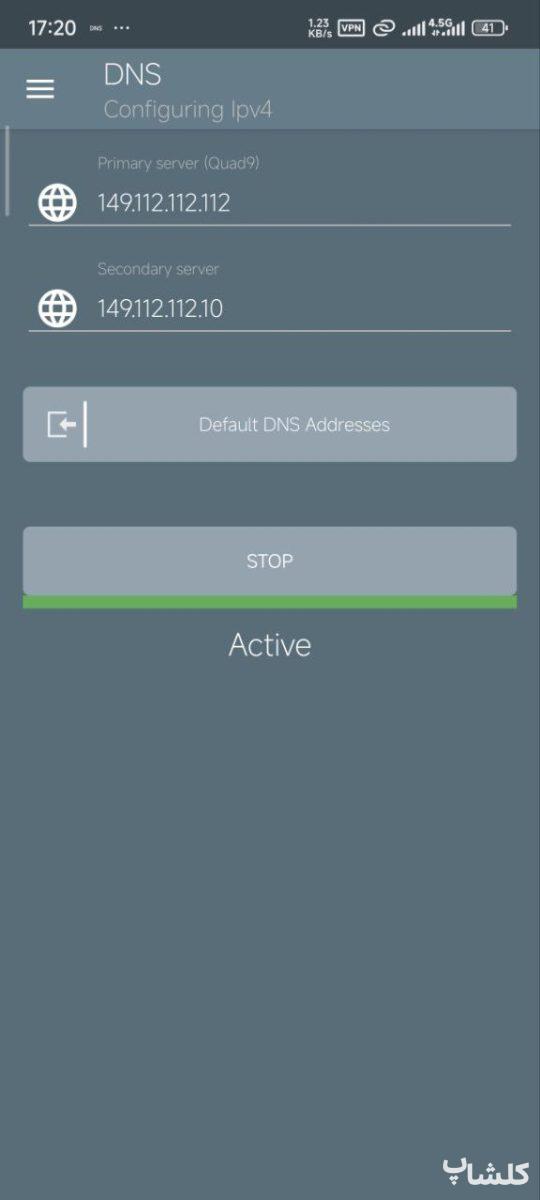
وقتی وصل شد، نوشته Active✅ رو میبینی.
لیستی از انواع DNSها :
1_ DNS رادار
- 10.202.10.10
- 10.202.10.11
2_ DNS الکترو
- 78.157.42.100
- 78.157.42.101
3_ سرویس شکن
- 178.22.122.100
- 185.51.200.2
4_ DNS گوگل ( مناسب برای دانلود بازی ها )
- 8.8.8.8
- 8.8.4.4
5_ سرویس کلودفلر ( مناسب برای دانلود بازی ها )
- 1.1.1.1
- 1.0.0.1
6_ سرویس 403
- 10.202.10.202
- 10.202.10.102
7_ OpenDNS
- 208.67.220.222
- 208.67.222.222
8_ Sprintlink
- 204.117.214.10
- 199.2.252.10
9_ DNS های گیمینگ :
- 78.157.42.100
- 185.43.135.1
- 156.154.70.1
- 156.154.71.1
- 149.112.112.112
- 149.112.112.10
▶️ مرحله 3: فعالسازی DNS
پس از انتخاب DNS:
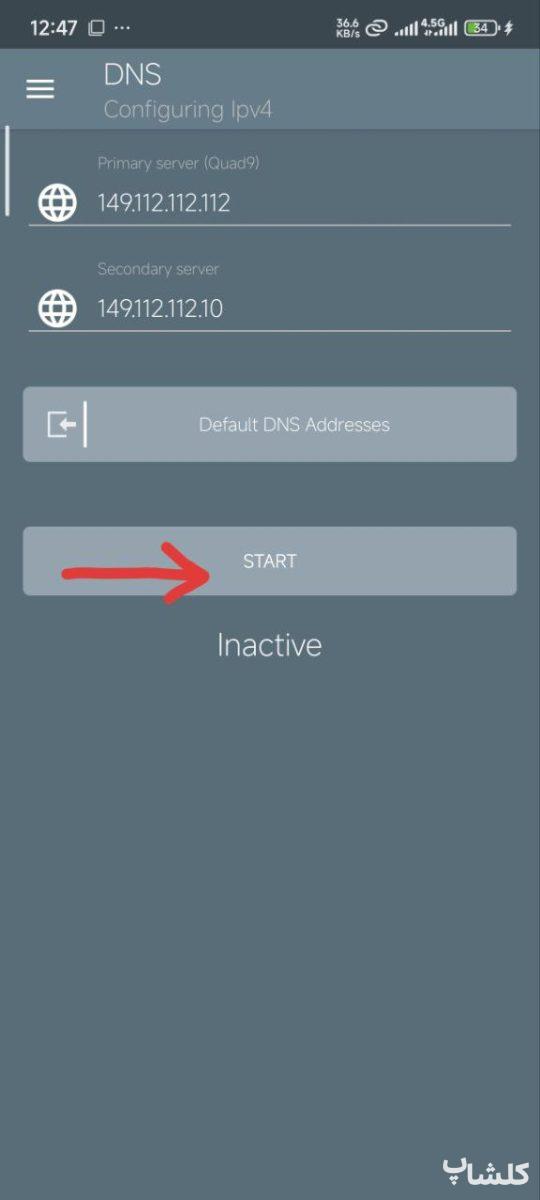
- روی Start یا Connect بزنید.
- درخواست اتصال VPN را تأیید کنید. (این نرمافزار ،DNS را از طریق یک تونل سبک اعمال میکند.)
💡 پس از اتصال، یک آیکون کلید 🔑 در نوار وضعیت اندروید نمایش داده میشود.
🔍 مرحله 4: تست عملکرد DNS
برای اطمینان از عملکرد صحیح DNS:
- مرورگر را باز کنید و یک سایت را تست کنید.
- از داخل برنامه گزینه Test DNS را بزنید.
- یا از سایتهای بررسی DNS استفاده کنید.
👏 حالا DNS شما با موفقیت تنظیم شده است!
🛡️ نکات مهم و کاربردی
- اگر اینترنت شما کند است، چند DNS مختلف امتحان کنید.
- برای امنیت بالاتر، Cloudflare یا Quad9 انتخابهای عالی هستند.
- برای بازیهای آنلاین، DNS Google معمولاً سریعتر پاسخ میدهد. 🎮⚡
- اگر از اینترنت موبایل استفاده میکنید، DNS Changer بهترین روش است.
🎉 جمعبندی
با استفاده از نرمافزارهای مدیریت DNS در اندروید، میتوانید سرعت، امنیت و کیفیت اینترنت خود را بهراحتی ارتقا دهید. تنها کافیست یک برنامه سبک نصب کرده و DNS دلخواهتان را انتخاب کنید. 🌟
نوشته های مرتبط


![چرا اکانت کلش آف کلنز بخریم؟ ✅ [بررسی خرید امن و مطمئن]](https://dl.clashop.ir/wp-content/uploads/2023/11/IMG_20231101_135026-768x430.jpg)
![آموزش رفع تحریم و حل مشکل ورود به کلش اف کلنز [100% کاربردی]](https://dl.clashop.ir/wp-content/uploads/2023/11/IMG_20231109_224753.jpg)
![ورود آسان به کلش اف کلنز و کلش رویال بدون فیلتر با [شکن]](https://dl.clashop.ir/wp-content/uploads/2024/01/F2G9hQ0XsAEg6Rs.jpg_large-768x432.jpg?v=1704227726)
اکانت کلش اف کلنز میخوای بخری؟
از بین لیست آگهی ها بهترین اکانت رو پیدا کن و در کمترین زمان تحویل بگیر. در کنار اکانت کلش میتونی قبیله و اکانت کلش رویال هارو نگاه بندازی